B bubble
작업장 사장님 사용법
가입부터 손님 초대, 결제까지 순서대로 설명합니다. 사진은 실제 화면이며 예시 작업장의 가짜 데이터입니다.
1. 가입 신청
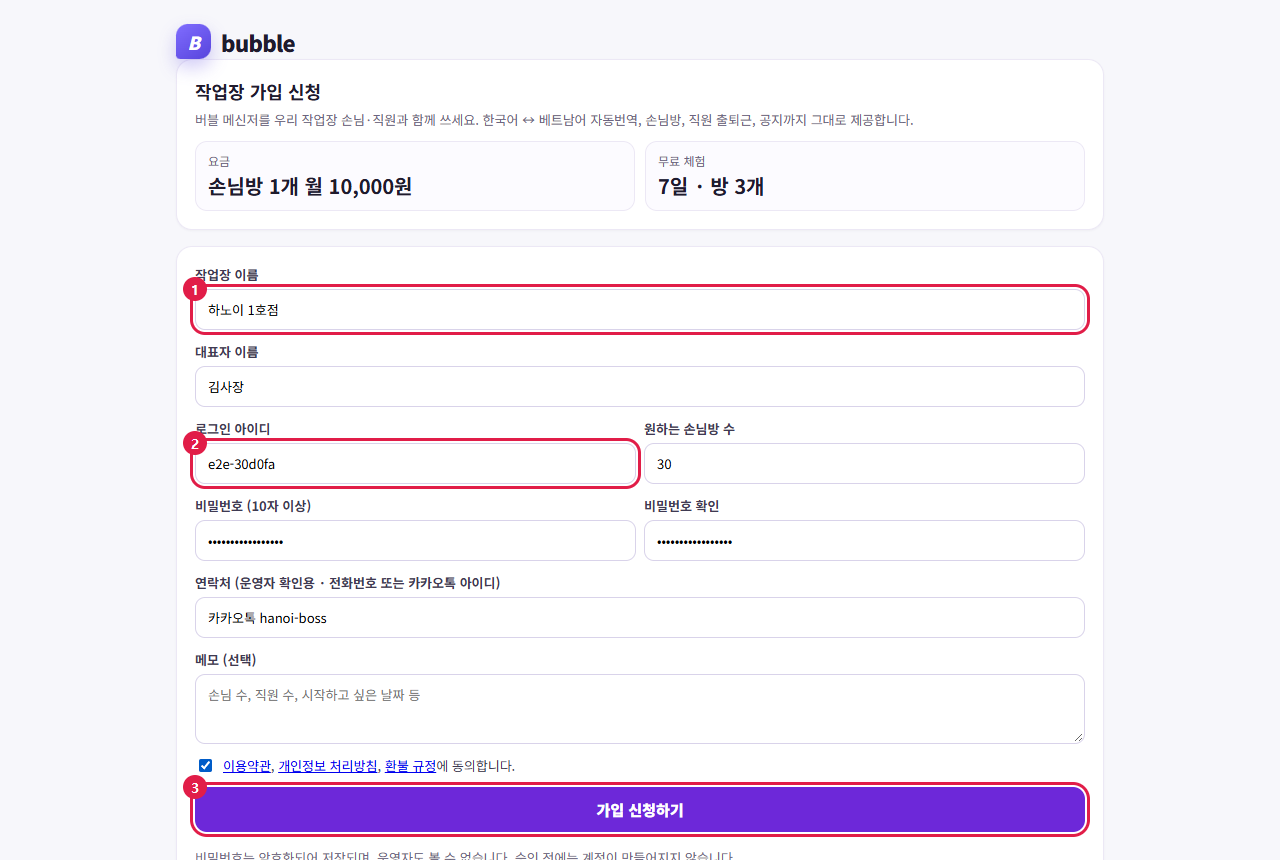
- bubblelab.cloud/start 를 엽니다.
- 작업장 이름, 대표자 이름, 로그인 아이디, 비밀번호(10자 이상), 연락처, 원하는 손님방 수를 적습니다.
- 약관에 동의하고 ‘가입 신청하기’를 누릅니다.
- 운영자가 확인하고 승인하면 연락드립니다. 승인 전에는 계정이 만들어지지 않습니다.
2. 승인 후 첫 로그인
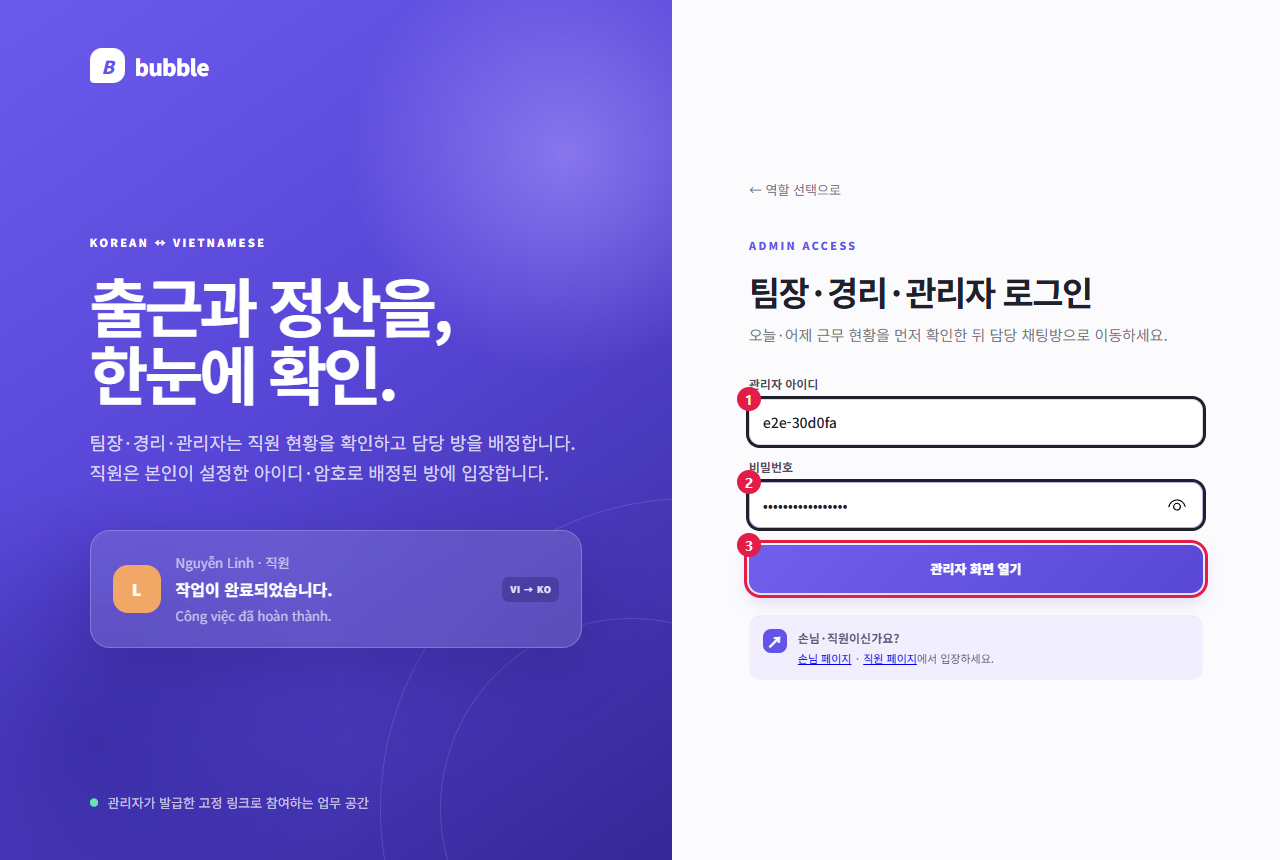
- bubblelab.cloud/admin/login 을 엽니다.
- 가입 신청 때 만든 아이디와 비밀번호를 넣고 ‘관리자 화면 열기’를 누릅니다.
- 관리 화면 위쪽에 무료 체험 기간과 ‘손님방 0/3’ 같은 사용 현황이 보입니다.
비밀번호는 운영자도 볼 수 없습니다. 잊어버렸다면 운영자에게 재설정을 요청하세요.
3. 손님방 만들기
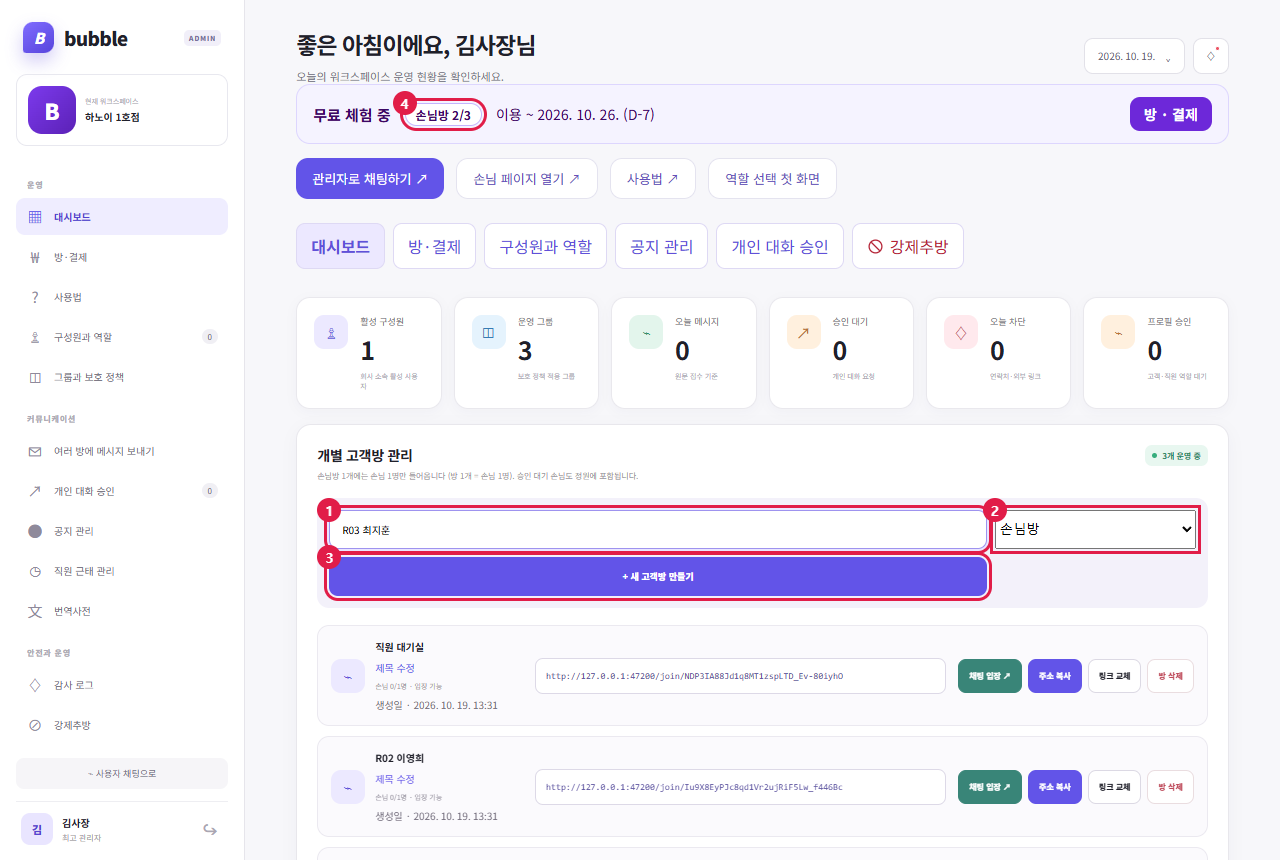
- 왼쪽 메뉴 ‘대시보드’의 ‘개별 고객방 관리’로 갑니다.
- 방 이름을 적습니다. 예: ‘R01 홍길동’.
- 방 종류에서 ‘손님방’을 고르고 ‘+ 새 고객방 만들기’를 누릅니다.
- 손님방은 산 개수까지만 만들 수 있습니다. 다 쓰면 ‘방 · 결제’의 ‘+ 손님방 추가’로 방을 더 사거나(13번), 안 쓰는 방을 닫으세요.
‘직원방 (무료)’은 돈이 들지 않지만 손님이 들어올 수 없습니다. 직원끼리 쓰는 방에만 쓰세요.
4. 손님 초대
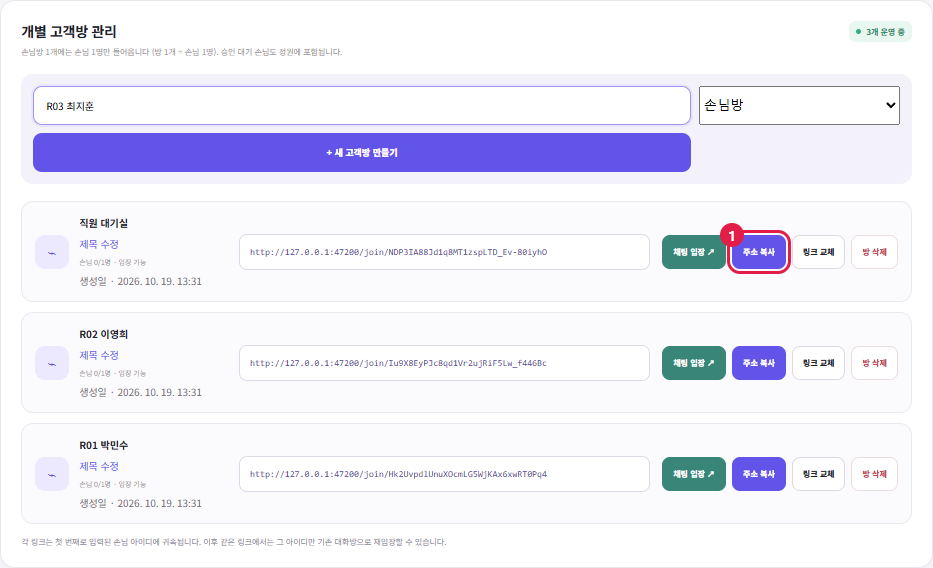
- 방 목록에서 초대할 방의 링크 ‘복사’를 누릅니다.
- 카카오톡 등으로 손님에게 링크를 보냅니다.
- 손님은 링크를 열고 ‘손님으로 입장’을 고른 뒤 이름을 적고 들어옵니다.
- 손님방 1개에는 손님 1명만 들어옵니다 (방 1개 = 손님 1명). 다시 들어올 때는 처음 쓴 이름을 그대로 적으면 같은 계정으로 들어옵니다.
- 손님이 더 있으면 방을 하나 더 만드세요. 방이 모자라면 ‘방 · 결제’에서 방을 더 삽니다.
5. 직원 가입 (사진 · PIN)
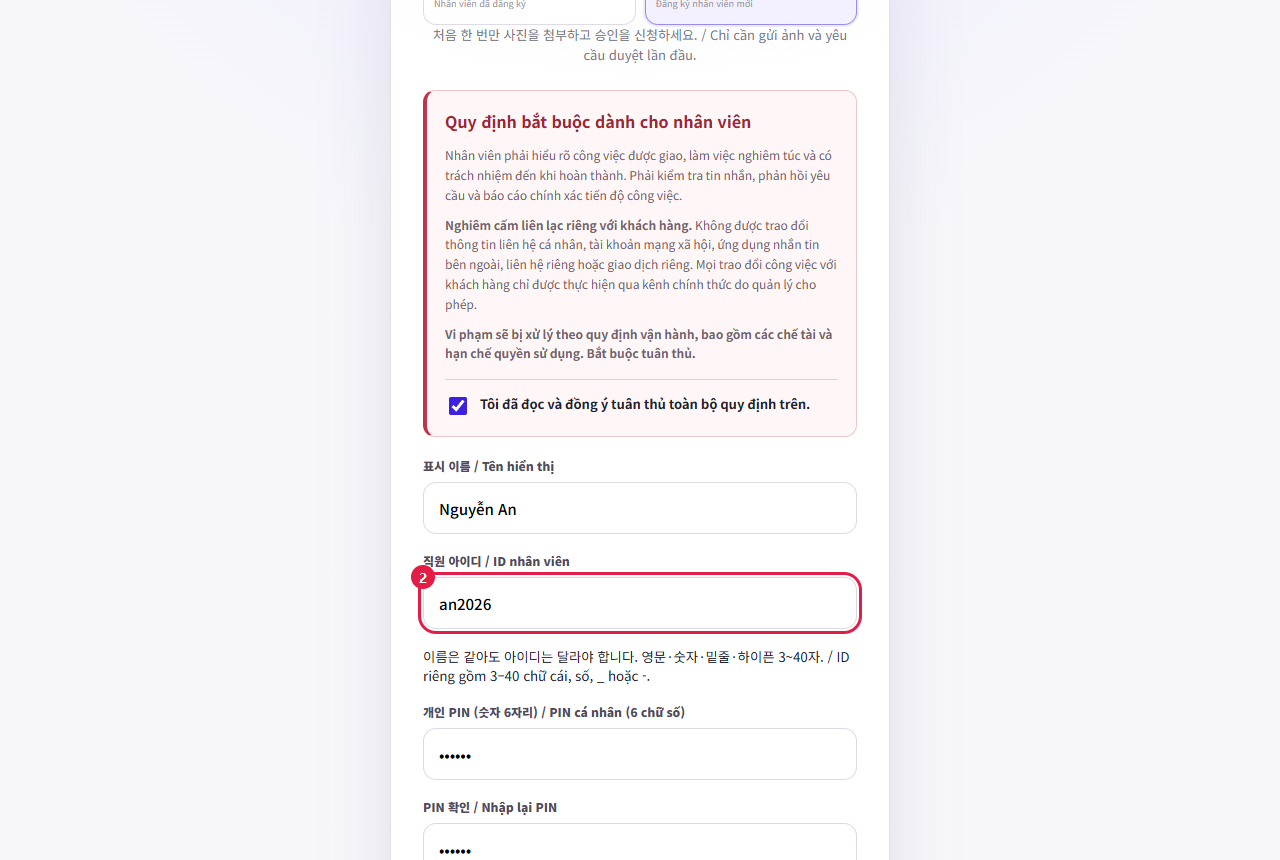
- 직원도 같은 초대 링크를 엽니다.
- ‘직원으로 입장’ → ‘신규 직원 신청’을 고릅니다.
- 표시 이름, 직원 아이디, 개인 PIN 6자리, 본인 얼굴 사진을 넣고 준수사항에 동의합니다.
- 관리자가 승인하면 직원은 같은 링크에서 ‘기존 직원 입장’으로 아이디와 PIN을 넣고 들어옵니다.
6. 가입 승인 · 팀장 지정
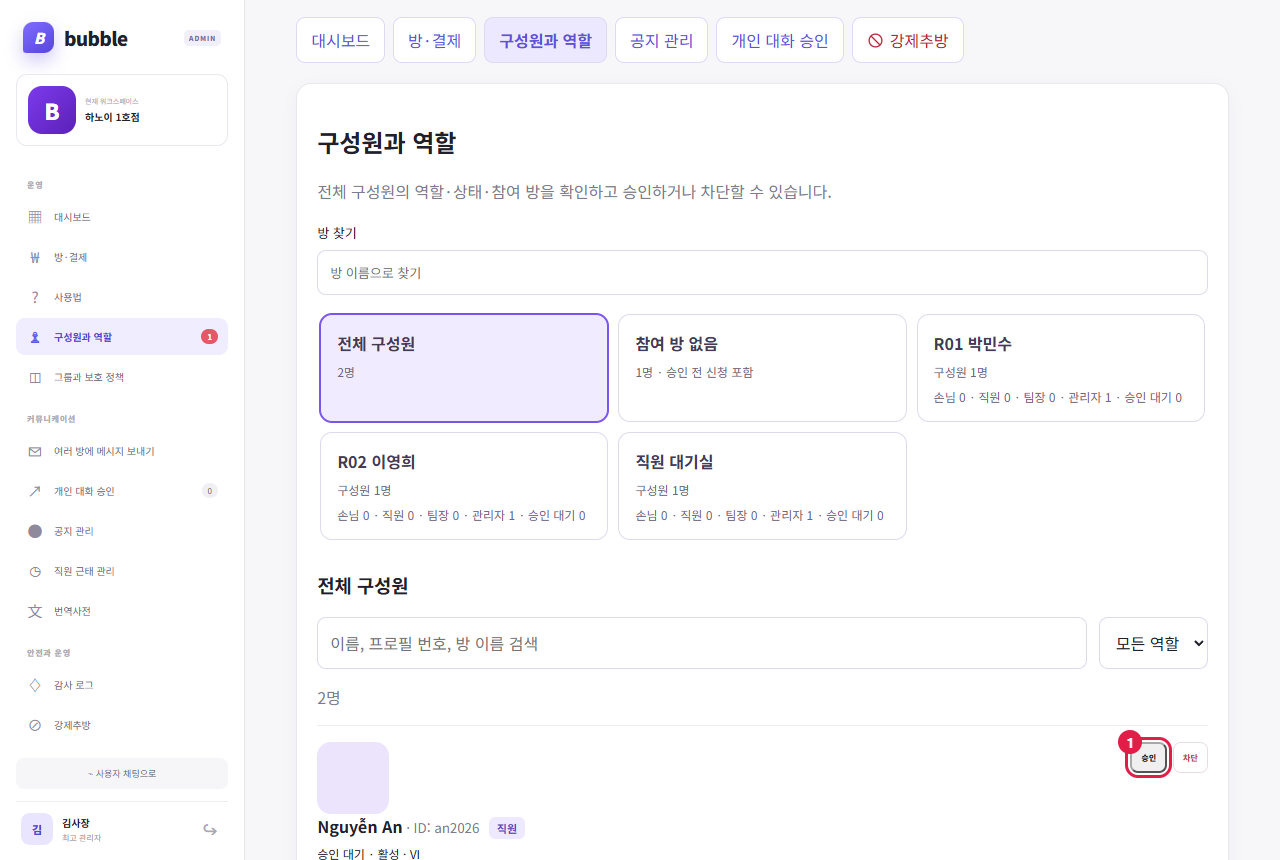
- 왼쪽 메뉴 ‘구성원과 역할’을 엽니다.
- 승인 대기 중인 손님은 ‘손님 승인’, 직원은 ‘직원 승인’을 누릅니다.
- 직원을 팀장으로 바꾸려면 직원 접속 정보에서 ‘팀장’을 켭니다.
- 필요 없는 사람은 ‘차단’하거나 ‘강제추방’에서 내보냅니다.
7. 자동번역 채팅
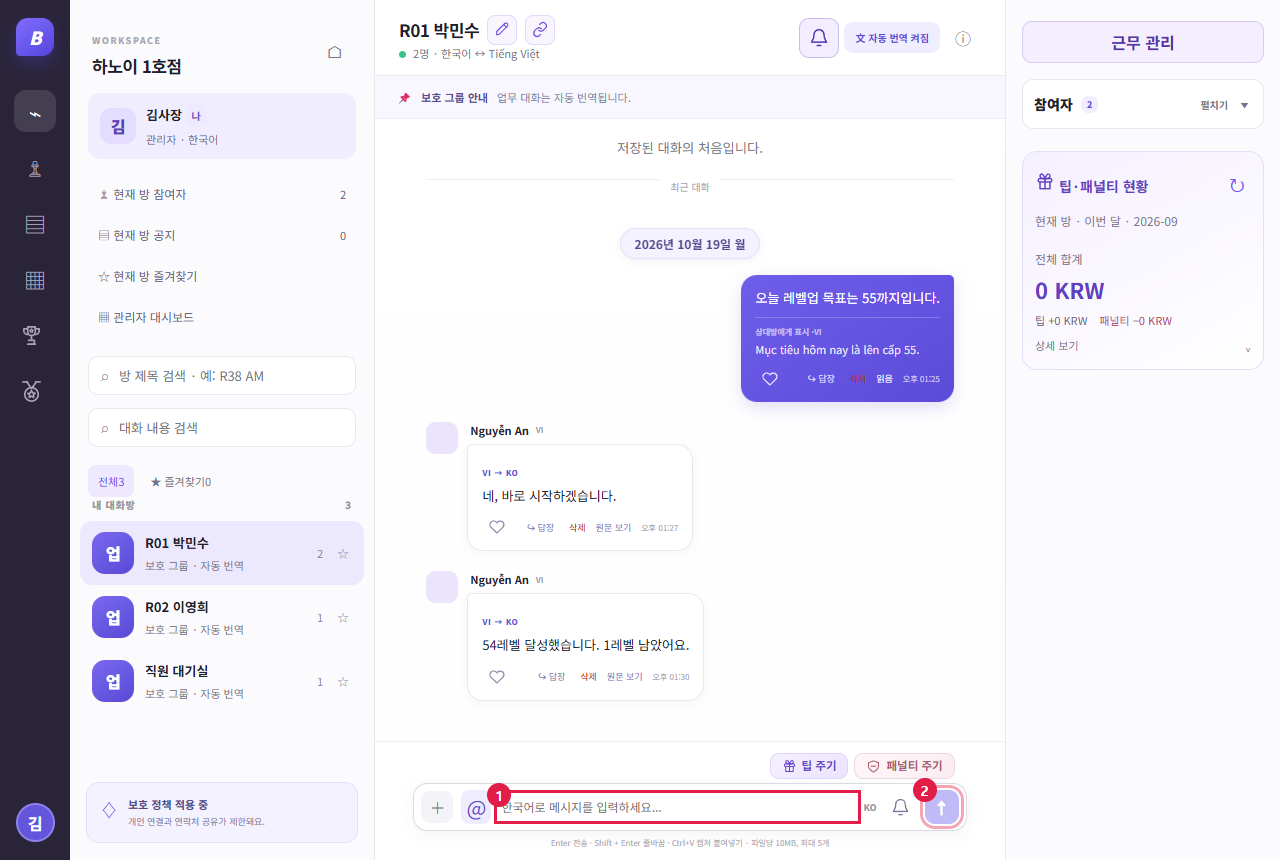
- ‘관리자로 채팅하기’를 누르면 채팅 화면이 열립니다.
- 한국어로 쓰면 베트남 직원에게는 베트남어로, 베트남어로 쓰면 한국어로 보입니다.
- 원문은 그대로 보관됩니다.
8. 연락처 · 링크 차단
- 손님방은 ‘보호 방’입니다. 전화번호, 이메일, 메신저 아이디, 외부 링크는 직원과 손님이 보낼 수 없습니다.
- 손님을 빼가는 것을 막아 줍니다. 관리자는 필요한 링크를 보낼 수 있습니다.
9. 공지 · 여러 방에 메시지
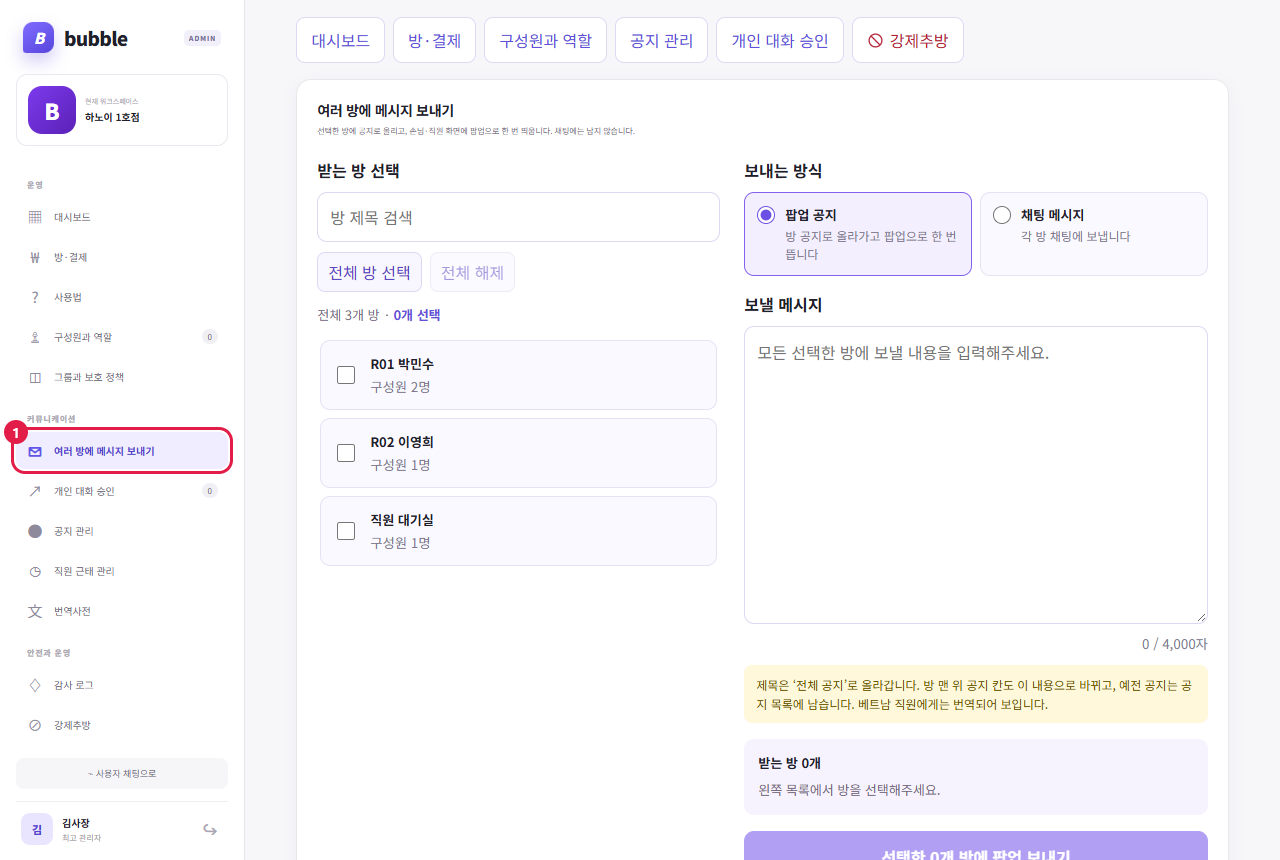
- ‘공지 관리’에서 방마다 공지를 올립니다.
- ‘여러 방에 메시지 보내기’에서 방을 골라 한 번에 보냅니다. ‘팝업 공지’를 고르면 채팅창이 아니라 팝업으로 보입니다.
10. 출퇴근 · 근무시간
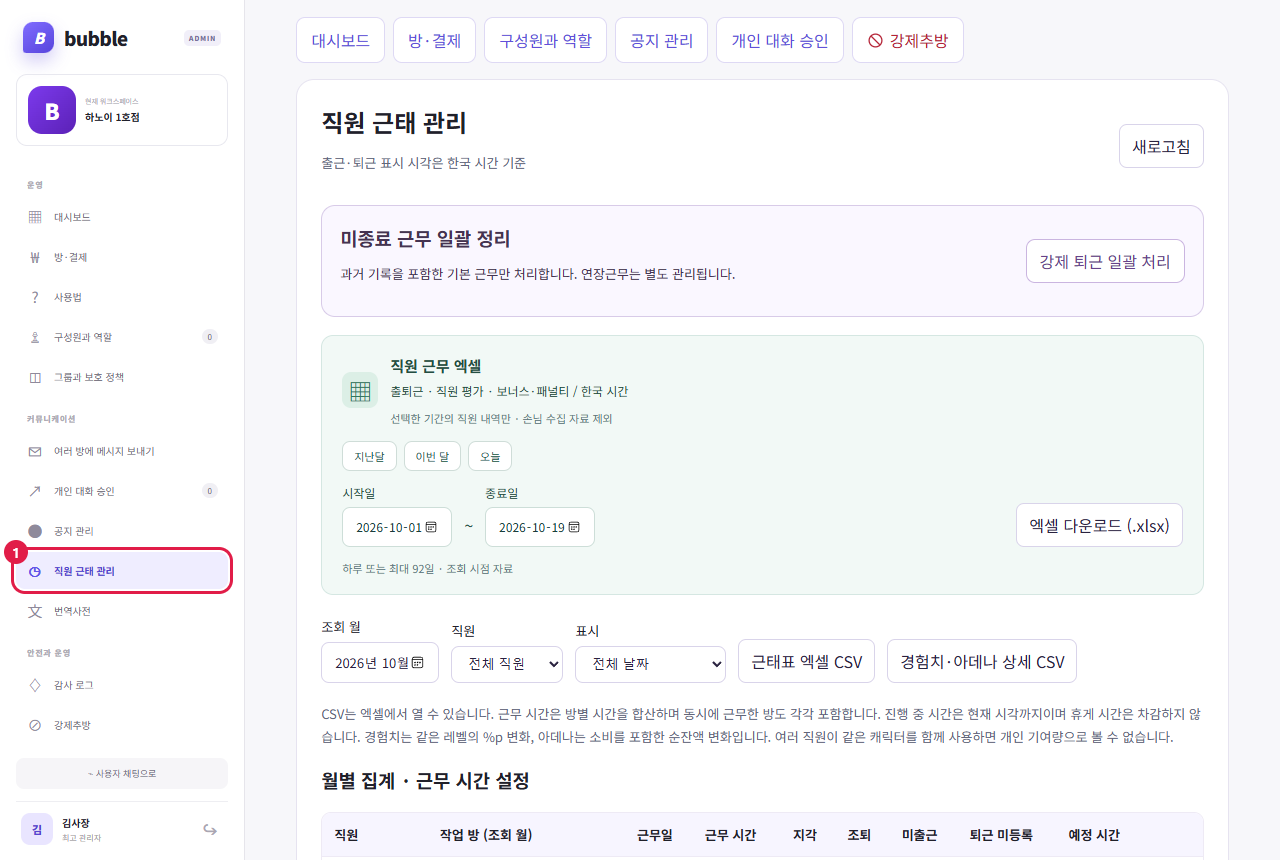
- 직원은 채팅방에서 ‘출근’ ‘퇴근’ 버튼을 누릅니다.
- 관리자는 ‘직원 근태 관리’에서 월별 근무 기록을 봅니다.
- 방마다 근무 시간(예: 09:00~21:00)을 정해 둘 수 있습니다.
11. 팁 · 패널티 · 연장시간
- 채팅방 입력창 위의 ‘팁 주기’ · ‘패널티 주기’로 손님이나 관리자가 직원에게 팁 또는 패널티를 등록할 수 있습니다. 팁은 받는 직원이 ‘획득’을 누르고 소감을 적어야 합계에 들어갑니다.
- ‘연장시간 주기’로 직원에게 연장근무 시간을 분 단위로 줄 수 있습니다. 60은 1시간 추가, -60은 1시간 차감이고 사유는 꼭 적습니다.
- 직원은 기본 근무가 끝난 뒤 연장 시작을 확인해야 연장근무가 시작되고, 실제로 일한 시간만 차감됩니다. 남은 시간은 채팅방의 ‘남은 연장시간’에서 직원별로 보입니다.
- ‘직원 근태 관리’ 아래 정산 표에서 월별 합계를 확인합니다.
- 버블은 자동 패널티(지각, 호출 미응답)를 만들지 않습니다. 필요할 때만 직접 등록하세요.
12. 방 · 결제 (처음 결제 · 기간 연장)
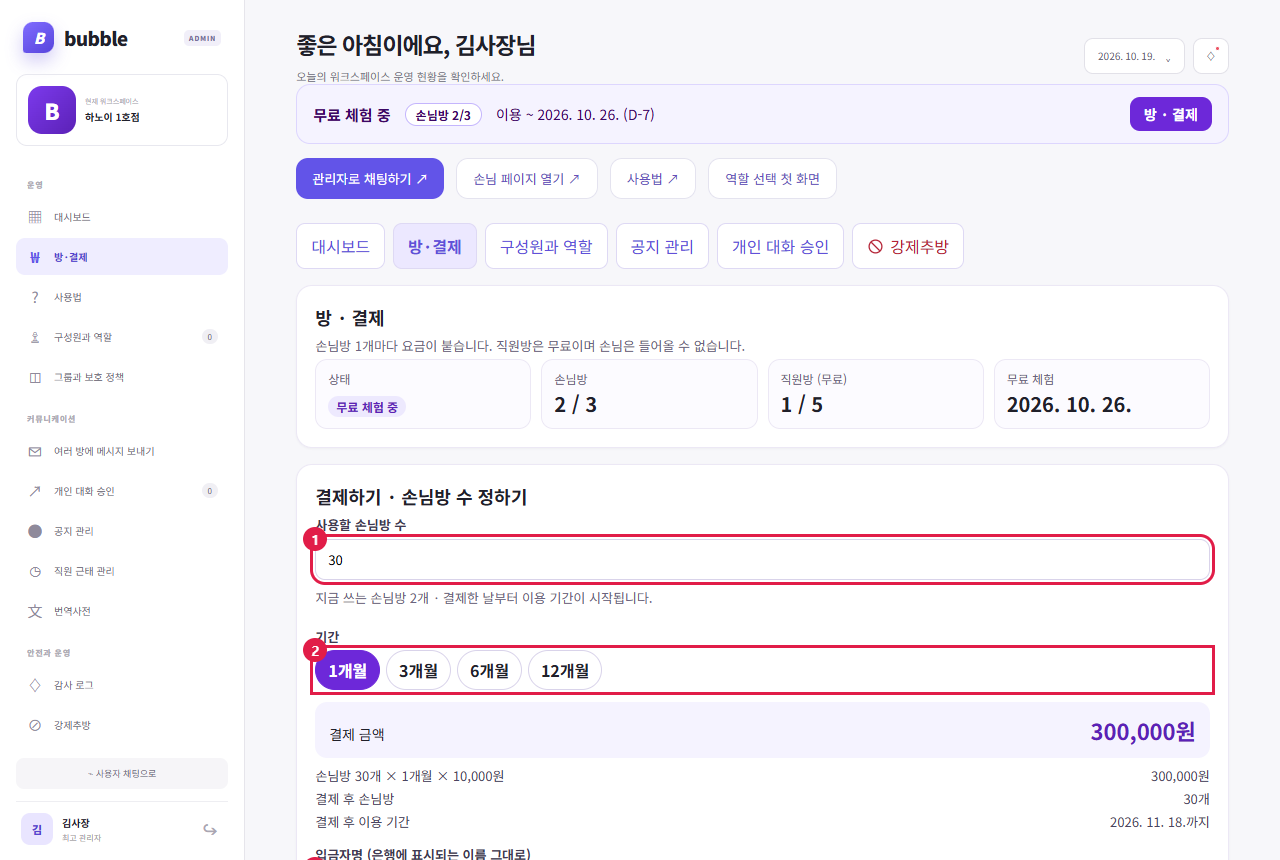
- 왼쪽 메뉴 ‘방 · 결제’를 엽니다.
- 사용할 손님방 수와 기간(1·3·6·12개월)을 고르면 결제 금액이 바로 계산됩니다.
- 입금자명을 은행에 표시되는 이름 그대로 적고 ‘계좌이체로 결제하기’를 누릅니다.
- 무료 체험 중에 결제하면 결제한 날부터 이용 기간이 시작됩니다. 이용 중에 기간을 늘릴 때는 ‘기간 연장’을 고릅니다.
13. 쓰는 중에 손님방 추가하기
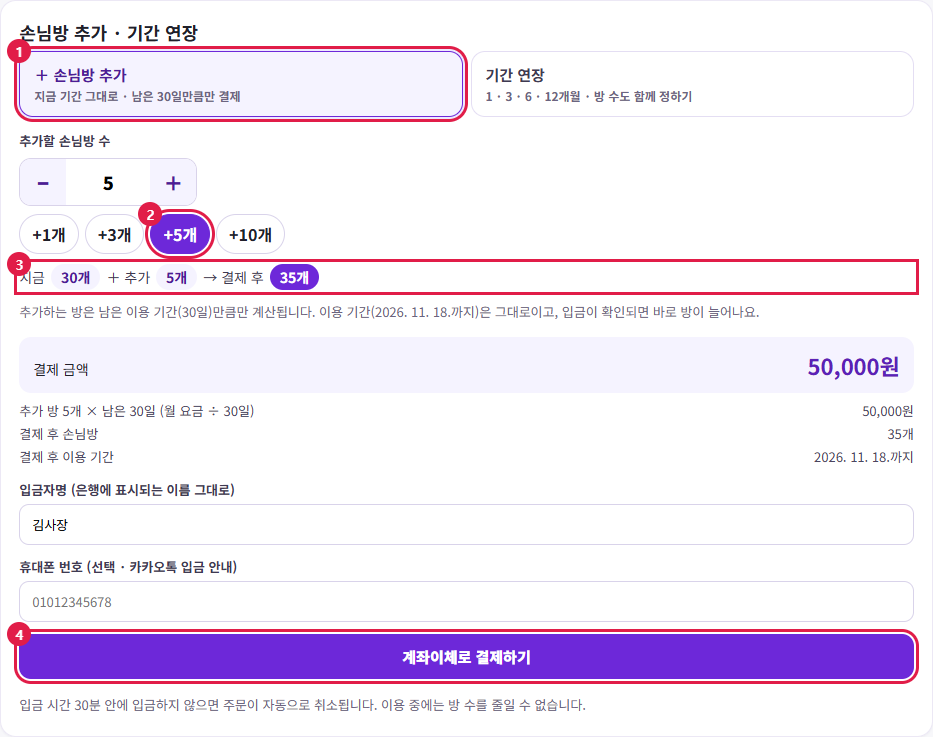
- 손님이 늘어 방이 모자라면 ‘방 · 결제’에서 ‘+ 손님방 추가’를 고릅니다. (손님방이 다 차면 화면 위 알림의 ‘+ 손님방 추가’ 버튼으로도 열 수 있습니다.)
- 추가할 방 수를 ‘+1개’, ‘+5개’처럼 고르거나 + − 버튼으로 맞춥니다. ‘지금 30개 + 추가 5개 → 결제 후 35개’처럼 바로 보입니다.
- 추가하는 방은 남은 이용 기간 일수만큼만 계산됩니다. 이용 기간 끝나는 날은 그대로입니다.
- ‘계좌이체로 결제하기’를 누르고 입금하면, 입금이 확인되는 즉시 방 수가 늘어납니다. 바로 새 손님방을 만들면 됩니다.
이용 중에는 방 수를 줄일 수 없습니다. 다음 기간 연장 때 원하는 방 수로 다시 고르면 됩니다.
14. 입금하기 (자동 확인)
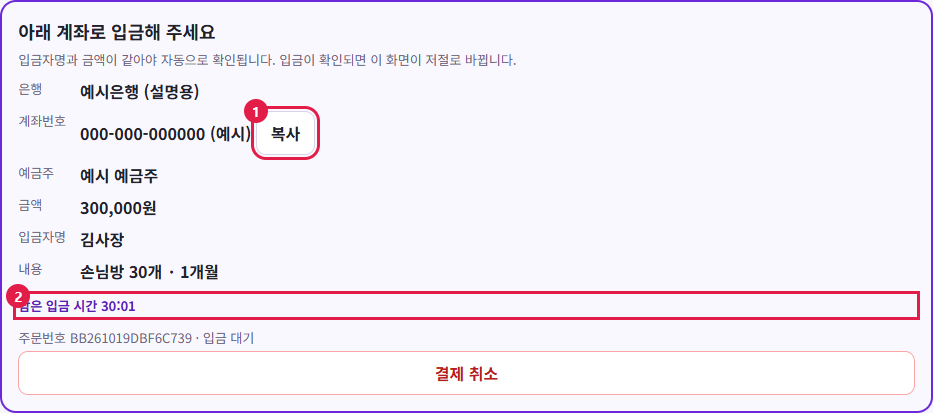
- 화면에 나온 계좌로, 화면에 나온 금액과 입금자명 그대로 입금합니다. ‘복사’ 버튼으로 계좌번호를 복사할 수 있습니다.
- 입금 시간(보통 30분) 안에 입금해 주세요. 시간이 지나면 주문이 자동으로 취소됩니다.
- 입금이 확인되면 화면이 저절로 바뀌고 이용 기간과 방 수가 바로 늘어납니다.
입금자명이나 금액이 다르면 자동 확인이 되지 않습니다. 그럴 때는 운영자에게 알려 주세요.
15. 이용 기간이 끝나면
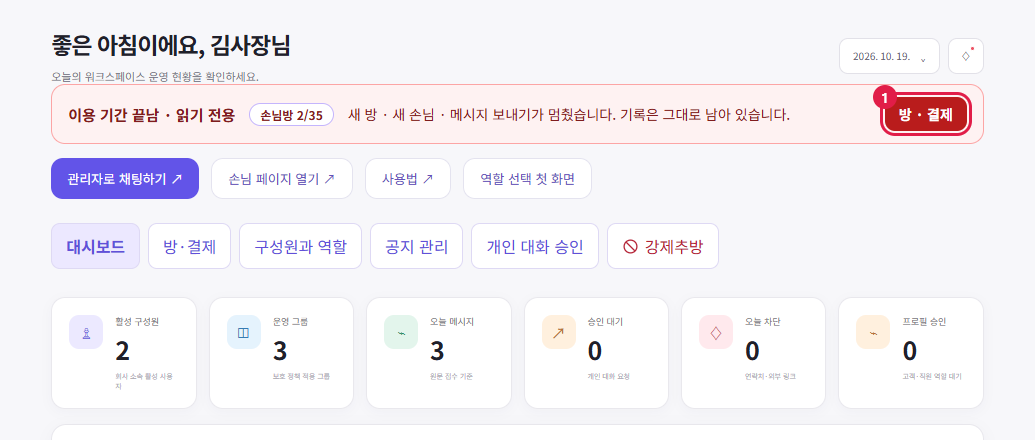
- 이용 기간이 끝나도 유예 기간(기본 3일) 동안은 그대로 쓸 수 있습니다.
- 유예 기간이 지나면 읽기 전용이 됩니다. 새 방, 새 손님, 메시지 보내기가 멈춥니다.
- 기록과 방은 지워지지 않습니다. 결제가 확인되면 바로 다시 쓸 수 있습니다.
16. 프리미엄 서비스 (무료)
- 프리미엄 서비스는 전부 무료입니다. 쓰고 싶은 작업장은 가입 신청서의 ‘메모 (선택)’에 원하는 서비스를 적거나 운영자에게 문의하세요. 신청하신 작업장부터 순서대로 열어 드리고, PC 등록과 설치는 운영자가 도와 드립니다.
- 운영자가 켜 준 기능만 채팅방에 버튼이 생깁니다(새로고침 한 번). 운영자 화면에서 ‘준비 중’으로 보이는 기능은 준비되는 대로 열어 드립니다.
- 캐릭터 실시간 경험치: 방 PC의 캐릭터 수집기가 레벨·경험치·아데나를 모아 실시간으로 보여 줍니다. ‘캐릭터 정보’ → ‘수집·자동 보고 설정’ → ‘다른 PC 수집기 연결’에서 ‘버블 수집기 내려받기’로 받아 ZIP을 풀고 SETUP.cmd를 실행합니다. ‘연결 코드 발급’으로 받은 코드를 수집기 창에 붙여 넣고(서버 주소는 그냥 Enter), 손님 캐릭터의 PLAYNC 계정으로 로그인하면 연결됩니다.
- PC 없이 서버로 수집: 같은 곳의 ‘버블 서버 수집기 열기’ → 버블 관리자 아이디로 로그인 → ‘빠진 계정 추가’에서 방을 등록 → ‘NC 로그인 화면 열기’에서 손님 PLAYNC 계정으로 로그인 → ‘캐릭터 확인’ → ‘이 서버로 연결 전환’. 구매한 손님방 수만큼 쓸 수 있고, 한 방에는 PC 수집기와 서버 수집기 중 하나만 연결됩니다.
- 시간별 경험치: 캐릭터 경험치·아데나 변화를 정해진 주기(기본 1시간)마다 그 방 채팅에 올립니다. 방의 근무 시간(10번) 안에서만 올라가니 근무 시간을 꼭 정해 두세요.
- 버프 정보: 손님이 원하는 스킬·물약을 골라 보내면 한 장의 안내로 방에 저장되고, 직원은 근무를 시작할 때 최신 안내를 확인합니다.
- 실시간 아이템 감지: 감지는 24시간 돌아가고, 고른 아이템이 나오면 몇 초 안에 그 방 채팅에 알립니다. 알림 시간대도 고를 수 있습니다.
- 마우스 무활동: 근무 중 마우스를 5분 넘게 움직이지 않으면 관리자·팀장·그 직원에게 경고합니다. 금액(패널티)은 매기지 않습니다. 방의 근무 시간(10번)을 정해 두고 직원이 출근한 동안에만 봅니다.
- ATS 자동사냥: ATS 사용이 확인되면 그 방 채팅에 보고합니다(처음 + 30분마다).
- 방 PC에는 게임 창을 1개만 띄워 주세요. 게임 창이 2개 이상이면 아이템 감지 · ATS · 녹화가 그 PC에서 동작하지 않습니다.
프리미엄 서비스는 전부 무료로 제공합니다.
17. PC 원격 연결 (무료)
- 원하시는 PC를 등록하면 그 방에서 바로 원격으로 연결됩니다. 처음 한 번 인증하면 다음부터는 비밀번호 없이 연결됩니다.
- PC에서는 원격 플레이어를 한 번 설치한 뒤 ‘원격 열기’만 누르면 됩니다. 게임 안에서도 커서가 내 PC에서 빠르게 따라옵니다.
- 휴대폰은 ‘모바일 원격 링크’로 채팅방 없이 원격 화면에 바로 연결됩니다.
- 화질은 최대 1080p · 60FPS입니다.
18. 24시간 영상 녹화 (무료)
- 그 방 PC의 게임 화면을 하루 24시간, 약 2초마다 한 장씩 저장합니다. 영상은 한 시간씩 나눠 저장됩니다.
- 영상은 그 방 PC에만 저장되고, 7일이 지나면 자동으로 지워집니다.
- ‘영상녹화보기’에서 보고 싶은 날짜와 시간을 누르면 PC에서 그 부분만 잠깐 가져와 보여 줍니다.
- 필요 없을 때는 ‘녹화 끄기’로 끌 수 있습니다. 녹화를 끄고 켜는 것은 그 방 손님과 관리자만 할 수 있습니다.
- 한 PC에 게임 창을 2개 이상 띄우면 어느 손님 화면인지 확실하지 않아 녹화하지 않습니다. 녹화할 방 PC에는 게임 창을 하나만 띄워 주세요.
19. 자주 묻는 질문
- Q. 방을 닫으면? — 대화는 보관되고 손님과 직원은 더 이상 들어올 수 없습니다. 닫은 만큼 손님방 자리가 생깁니다.
- Q. 직원방에도 돈이 드나요? — 아니요. 직원방은 무료입니다. 손님은 들어올 수 없습니다.
- Q. 운영자가 우리 대화를 볼 수 있나요? — 아니요. 운영자 화면에는 작업장, 방 수, 결제만 보입니다.
- Q. 다른 작업장에서도 손님으로 쓰고 있어요. — 화면 위 ‘작업장’에서 작업장을 바꿀 수 있습니다.